博客

  • 如何配置ddns

    -1、省流版

    https://dynv6.com/ 拿一个 zone,自己取名字。

    然后在 instruction 页面找到 update-url 里的有 ipv6 的那个, 填到 ddns-go 的 callback 的 url 里。

    然后把 hostname 改成你的 hostname, token 改成下面的 Benutzername, ipv6 改成 ${ip}, &ipv6prefix= 删掉。


    DDNS 可以帮助我们快速无感获取远程设备的 ip 地址,这样就可以非常方便的使用 ssh, rdp, http, ftp 等服务。本篇文章旨在提供一种配置 DDNS 的办法。

    0、阅前提示

    本方法会用到第三方服务和开源软件。关于第三方服务的隐私问题和开源软件的安全问题请自行检查,文章作者不对此造成的问题承担责任。至少现在作者没有遇到安全问题和隐私泄露问题,只要注意使用足够强度的密码。

    1、获得域名

    https://dynv6.com/ 注册账号,并在 “My Zone” 添加一个新的 Zone, 注意不是 “My Domain”.

    在 Zone 的详情页面,打开 Instructions 页面并滑到底。把里面的 Domainname 和 Benutzername 记下来后续要用。

    2、安装客户端

    客户端使用 jeessy2/ddns-go 项目。去 github 上(或者点击链接)下载然后按照它给的办法安装。注意安装的时候要设置足够强度的密码,或者设置“关闭公网访问”。

    安装以后打开设置页面,选择添加配置,选择 “Callback”,下面的 URL 填

    https://dynv6.com/api/update?hostname=#{domain}&token=******&ipv6=#{ip}
    

    然后把上述链接的 *** 改成上面记下来的 Benutzername.

    下面的配置中,ipv4 不要选,ipv6 选择“通过接口获取”,Domains 填上面记下来的 domainname.

    3、进行连接

    在 ssh/rdp 客户端的“地址”“计算机”“主机名”“IP地址” 内填上述获取到的 domainname 即可正常连接对方。

    如果要访问 http/https, 直接在浏览器输入 http://[domainname]:[port] 即可

  • 何意味

    何意味?何意味?何意味?

  • 中科大eduroam简明使用教程

    本文面向需要上网的、对网络质量没有要求的、没有网络知识的中科大在校学生撰写。对网速、可连接性有要求的,需要使用有线网络的,需要公网ip或静态ip的,请自行探索。

    本文将手把手教你如何使用eduroam无线网络上网。

    0. 阅前说明

    本文是基础教程,会故意忽略校园网的一些高级功能。当按照本教程操作时遇到一些没有介绍的地方,请忽略,不要调节其中的任何可调节的选项、按钮等,不要连接任何未经介绍的网络。

    理论上,严格按照本文内容操作不会造成任何预期以外的财产损失。由于本文编写后校园网络用户电子注册中心可能会更新系统,造成操作流程改变,本文不对文章内容的可靠性做任何保证。阅读本文章则自动视为接受此约定,操作带来的一切后果由操作人承担,与文章作者无关。若不接受此约定,请不要按照文章内容进行操作。

    网络通的“国内用户”“国际用户”“国内访问权限”“国际访问权限”并不代表只能使用国内/国际网络。请以文中解释为准。

    1. 缴费

    开通eduroam的收费标准为人民币10元/月。

    首先,登录中国科大网络用户服务注册中心。必须拥有中科大统一身份认证账号才能登录。

    点击我的账号,再点击“网络通”,到达以下界面

    校园网络用户电子注册中心 - 网络通

    若该界面没有用户,请自行注册一个用户。

    请记住表格最左侧“网络通”的值。该字符串为你的网络通用户名。然后点击“出校访问功能”,来到以下界面

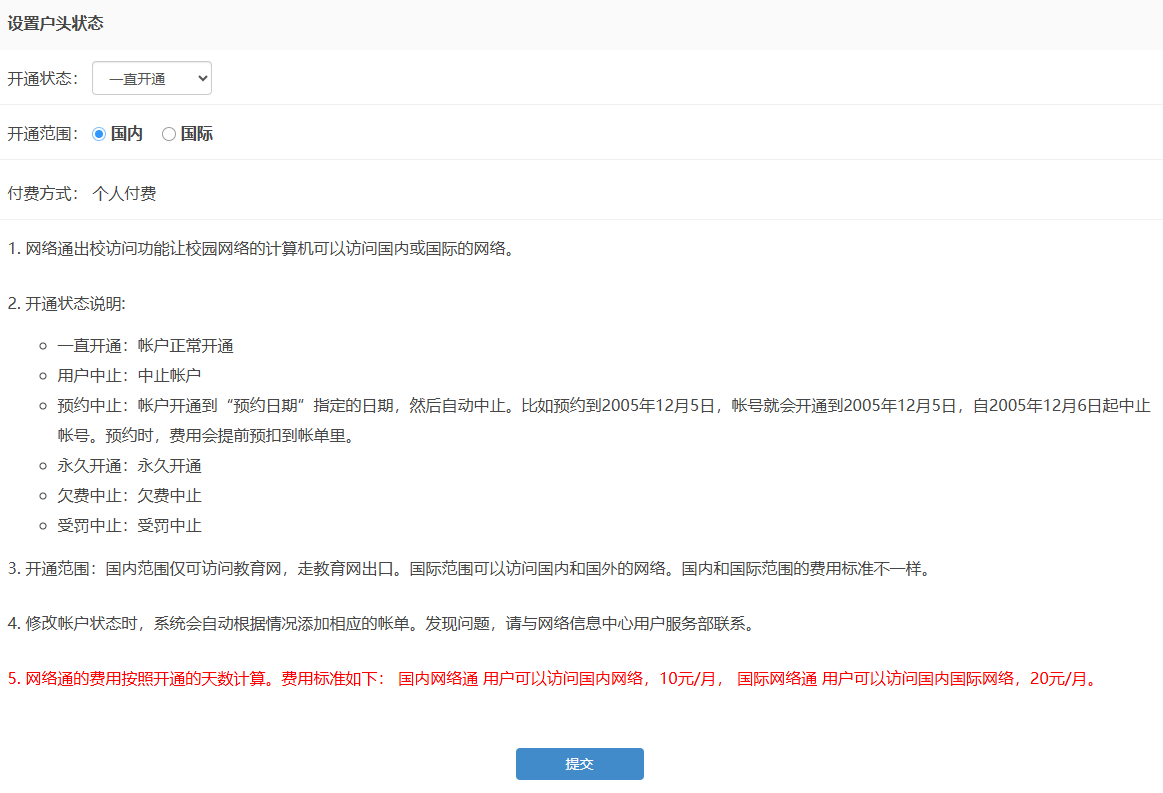
    校园网络用户电子注册中心 - 网络通 - 出校访问功能

    “开通状态”选择“预约终止”或“一直开通”。两者均可以使用网络。两者的区别可以看下方帮助信息第二条“开通状态说明”。如果不想阅读或读不懂,请选择一直开通”。

    开通范围选择“国内”。不得选择“国际”。

    请忽略下方帮助信息的第一、三条,它们与本文内容无关。请忽略帮助文档中关于“国内用户”和“国际用户”的介绍,并记住“国内用户”不仅仅可以访问国内网站。

    然后点击“提交”。

    2. 连接网络

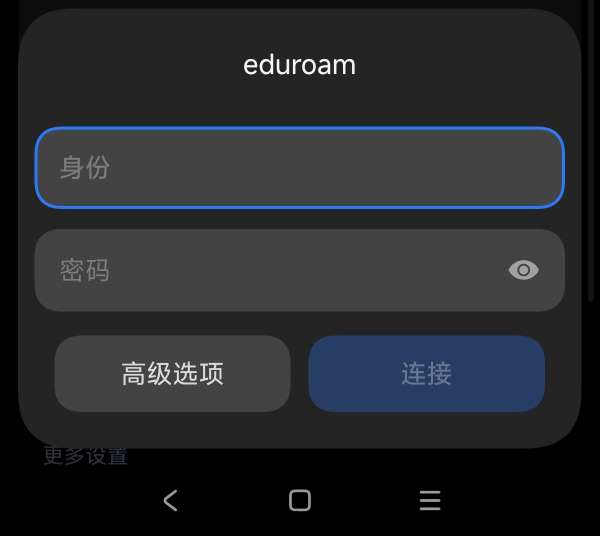
    使用可以连接 Wi-Fi 的设备搜索网络。找到并点击“eduroam”。请忽略并一定不要连接“ustcnet”!!!

    com.android.settings.jpg

    在“身份”或“用户名”中,输入 网络通用户名@ustc.edu.cn 。其中网络通用户名可以在这里查到。例如,你的网络通用户名叫“abc”(不含引号),则“身份”应该输入“[email protected]”(不含引号)。网络通用户名与邮箱用户名是独立的,可以不一样

    在“密码”中,输入你为网络通设置的密码。密码可以在这里重设。网络通密码与邮箱密码、统一身份认证系统密码互相独立,三者可以都不一样

    然后点击“连接”,不用动其它设置。正常情况下,你应该可以连上并上网。

    故障排除

    1. 显示“密码错误”“连接失败”等
      请检查“身份”和“密码”是否正确,并重新阅读本章节内容。你也可以去https://eduroam.ustc.edu.cn/ 验证自己的账号密码是否正确。如果网站显示绿色可以连接而实际无法连接,请参考下一条。

    2. 显示“连接被拒绝”,或者超过30秒无法连接成功,卡在“正在连接”或“正在分配ip地址”或其它阶段
      原因为离你最近的WiFi终端爆满或故障了。请换一个地方重试。

    3. 保存密码

    未完成,敬请期待

    4. 零元购eduroam

    未完成,敬请期待

  • 如何获取免费的cloudflare workers

    cloudflare workers 拥有很强大的作用。本文旨在教你如何免费使用cloudflare workers。

    目录

    获取免费域名

    2025/8/29 更新:一小时前 dpdns.org 被封了,本方法失效。以后会更新其它可用方法。


    首先,我们需要一个域名。如果你已经有了免费或付费域名,你就可以跳过接下来的步骤。

    打开 dash.domain.digitalplat.org 并注册账号。然后点击 domain registration 并选择一个心仪的域名。目前 dpdns.org 是免费的,其它的可能要收费。

    虽然说这种域名可以设置 NS 记录,比 dynv6.net 好一些,但是经过实测,它在各个搜索引擎的权重显著低于普通二级域名。同样是我的网站,Google Search 只会抓取 .top 域名的入口,而对于 cnszlijz.dpdns.org 根本不抓取、不编入。Bing webmaster 也是一样。当然这对于使用 cloudflare workers 没有影响。

    设置完以后,就可以在域名管理页面设置 NS 记录了。域名有一年的有效期,在到期前180天(也就是185天以后)需要在管理页面点击一个按钮延续一年,否则到期后会按无人使用删除。

    注册 cloudflare

    我们先保留这个页面,然后打开 dash.cloudflare.com 注册账户。注册完成后,先在右上角切换到中文,然后在主页点击“加入域” (or “add domain”) 输入你刚才拿到的 ***.dpdns.org,然后一路下一步到底(计划要选免费计划),直到它弹出一个

    请将 *.ns.cloudflare.com 添加到名称服务器

    这时候,回到刚才的域名管理页面,在 NS Record 中填入刚才的两个域名,点 Update,然后再回到 cloudflare dashboard,点击“检查名称服务器”。等待大约5分钟,你就可以开始使用这个域名了!

    设置 cloudflare workers

    打开 github.com/cmliu/edgetunnel,按照“Workers 部署方法”的第一步第三步操作。

    • “在 CF Worker 控制台中创建一个新的 Worker”
      回到 cloudflare dashboard 主页,点击“计算(Workers)”—“创建”—Workers—“从 Hello World! 开始”—“部署”
    • “将 worker.js 的内容粘贴到 Worker 编辑器中。”
      打开 Workers 详情页面,找到右上角的“编辑代码”按钮(长得像 </>),然后把教程里要求的内容粘贴进去。
    • “将第 4 行 userID 修改成你自己的 UUID 。”
      可以在链接里拿一个。记下来以后要用。
    • “在 workers 控制台的 触发器选项卡,下方点击 添加自定义域。”
      点击“设置”—“域和路由”—“添加”,然后输入一个可用的子域名(如果你以前注册的是 abc.dpdns.org,就应该输入形如 ***.abc.dpdns.org 的域名。这里 abc.dpdns.org 是举例子用的),记得保存

    牛魔的我的引用怎么被吞掉了

    下载客户端

    Windows 和 MacOS 建议使用 v2rayN。一般 Windows 需要 64 位版本,MacOS 视情况使用 64 或 arm64 版本。

    Android 建议使用 v2rayNG。一般下载 arm64-v8a 版本

    以上网站不能访问的话,也可以使用它们的官网下载。

    iOS 建议使用shadowrocket,需要付费和外国 Apple ID。

    其它可用客户端详见项目主页

    设置客户端

    按照上一步教程的第二步访问网页,形式应该是 https://***.abc.dpdns.org/********-****-… 的样子。往下找到以 vless:// 的链接,点击一下以复制。然后的打开你的客户端,找到加号或添加,点击“从剪贴板导入”就可以用了。

    这样配置的好处第一是免费,只需要一个邮箱就可以;第二是不限流量:free plan 下 cloudflare workers 每天限制十万次访问,在本项目中可以建立十万个 TCP 连接。在网速良好的情况下,一个 TCP 连接可以传输至少 200 MB 的数据,所以单个 TCP 连接基本不会因为数据过量而超时。在数据不过量的情况下,访问一个新的网站需要大约 10 个 TCP 连接,访问已经访问过的网站或者使用 http2 还会更少。所以每天可以访问 10000 个网站,普通人根本用不完。这就不得不提到 telegram desktop 每秒发起一个 TCP 连接而不使用长连接把我的额度耗完了。额度每天 08:00 重置。

    获得优选 IP 提升网速

    打开cloudflare IP 测速工具,多测几次,然后综合选择一个最快或者延迟最低的。把这个 IP 填到客户端的 地址/address 框里(注意下面的 SNI 框和 host 框内容必须保持不变),保存即可。

    cloudflare cdn 的连接性一般随时间和运营商而变化。作者使用中国移动,部分 IP 的延迟可以保持在 200ms 左右,而部分 IP 的延迟可以从 70ms 波动到 3000+ms. 一般情况下测速得到的 IP 可以至少使用一天不用变。如果你认为你的访问速度/延迟比以前显著变慢,可以考虑重新测速。

    建立自己的网站

    该操作需要你有一台电脑或服务器,但是不需要任何的“公网IP”。网站上部署在你的电脑或服务器上的,所以只能在它开机的时候运转。

    开启 cloudflare one

    回到 cloudflare dashboard,点击左侧列表里的 “Zero Trust”,然后按照 这个教程 的方法跳过信用卡认证(上面这个教程宣称借鉴了这个教程的内容,也可以参考;核心操作是在添加信用卡页面直接返回 one.dash.cloudflare.com,因为这时候已经设置好 free plan 了)。

    设置 tunnel

    打开“网络”—”tunnels”,点“创建隧道”,选”cloudflared”,然后按照要求下一步。在“添加公共主机名”这里,子域自己起一个好听的名字(比如w3),域选唯一选项,服务类型和 URL 一般填“http :// localhost”就可以了。这样你就可以在 https://w3.abc.dpdns.org/ 上访问你的网站了。

    Q&A

    暂无。有问题可以在评论区提出,我会更新到这里。

    附录

    网站的可访问性

    目前文章中提到的网站以及其在 2025/8/19, 在中国移动网络下的可访问性详见下表。测试环境使用中国移动的 dns。

    website availability comment
    github.com 大多数时候不能直连,少数时候可以
    dash.domain.digitalplat.org 在 IPv4 网络下会在 challenge 页面卡很久,但可以访问;在 IPv6 网络下可以正常访问
    dash.cloudflare.com 在 IPv4 网络下可以正常访问
    2dust.link 可以正常访问
    ip.flares.cloud 首次比较卡顿,随后可以正常访问

    长时间加载不出来可以刷新一下;刷新一次没用就不要刷新第二次了,只能等。

  • 简明C语言入门教程

    跳转到目录

    本来想取“简明计算机入门教程”或“简明计算机与C语言入门教程”的,但是C语言是面向过程的语言,而目前很多数语言(包括大众常用的Python)是面向对象的,以面向过程的思路学习不一定能对学习它们起到帮助。

    本文的目标读者有:

    • 希望了解计算机底层工作原理的人
    • 未学过C语言或计算机知识,同时计算机必修课的内容是C/C++语言的大一学生
    • 闲来无事想找些东西看的人

    等等

    本文会尝试从计算机运行的角度进行讲解,并尝试让初学者看懂。但是本文不保证所有人都能看懂,也不保证看完本文可以拿到很好的成绩。

    本文目前以markdown写作,并在cnszlijz.dpdns.org上发布。由于 WordPress 对 Markdown 的支持不好,网页可能无法按预期显示,敬请谅解。后续有可能以 \LaTeX 重新排版,敬请期待。

    一、二进制

    由于作者太懒了,请各位到网上自学二进制、十六进制、进制转换、八进制(考试外从不出现)的内容,然后再继续往下阅读。

    二、计算机的组成

    首先,我们知到计算机是以二进制的形式“运行”的。如果你以前不知道,现在你就知道了。

    那么,计算机是怎样以二进制的形式运行的呢?很显然,我们点点鼠标、敲敲键盘,这不是二进制;计算机输出图像、声音,这也不是二进制。

    要了解这一点,我们需要从最小能“运行”的计算机开始:一块CPU和一个内存。

    内存

    内存,顾名思义,可以存储东西。在内存中,各种数据、信息是以二进制的形式保存的。

    在我们现在使用的内存中,存储数据的元件就是一个个微小的电容。

    (我是图片)

    发明内存的人定义:电压高于 xxx mV 的电容代表 “1”,电压低于 yyy mV 的电容代表”0″。于是,一个小电容就可以存储一个二进制数字。这就是一个“字”(1 bit)。

    把八个字/八个电容存的数字拼起来,就得到了二进制下的“八位数”,即一个“字节”(1 byte)1

    3mV 1012mV 933mV 12mV 1145mV 1001mV 69mV 8mV
    0 1 1 0 1 1 0 0 (01101100)2 = 108 =0x6c

    可以看出,一个字节可以使用一个两位的16进制数来表示。

    为了能够方便CPU使用,内存把小电容按8个一组分好,并依次编号,这个编号就是内存地址。每个编号代表一个字节的内存。

    No. 1 2 3 4 5 6 7 8
    data 0x00 0x01 0x7f 0x80 0xff 0x03 0x55 0xaa

    在后续内容中,我们一律使用这种表格来表示内存。

    CPU

    CPU 是按照指令,操纵数据进行运算的硬件。

    为了优化性能以及实现一些功能,CPU里面也有一些存储数据的元件,叫寄存器(register)。寄存器可以看做是只有几个字节的内存(虽然它们比内存的速度快很多)。每个寄存器都有自己的名字。

    那么 CPU 是如何工作的呢?

    首先,CPU内置了一套高频震荡电路用来计时,这套电路统称为时钟。按照时钟发出的信号,CPU 每次从内存中取出一条指令,执行它,然后等待下一个时钟信号。2$下一个时钟信号到来时,CPU 再从内存中取出下一条指令,执行它,然后再等待时钟信号。

    为了记住现在执行到哪一条指令,CPU 使用一个专用寄存器保存下一条指令的内存地址,并把它命名为 EIP。每次执行完指令,CPU 都会增加 EIP 里的地址,然后再等待下一个时钟信号。

    每次 CPU 通电的时候,它都会把 EIP 设置为 0xFFFF0,然后开始不知疲倦地执行指令,直到自己断电。

    汇编语言

    现在我们要开始设计计算机程序了。但是 CPU 看到的,在内存里的程序指令都是二进制的,正常人看不懂。于是人们发明了汇编语言,把计算机指令逐字逐句地翻译为正常人可以看懂的英文。

    address value
    0x1 mov eax 1
    0x2 xor ecx ecx
    0x3 add ecx 1
    0x4
    0x5
    0x6
    0x7

    未完待续...

    附录与注释

    为什么不能在表格或超链接里嵌套 LaTeX?回答我!look in my eyes! Tell me, why, baby why? 明明在预览界面显示地好好的,发布文章就变成这个b样?

    ^ 1. 一个字是 1b,一个字节是 1byte = 1B,所以一个“千字”是 1kb = 1kbit,一个“千字节”是 1kB = 1KB。同理,一个在“兆字节”是 1MB,一个“兆字”是 1Mb。它们之间的换算有两种方法:1k=1024 和 1k=1000; 1M=1024k 和 1M=1000K… 由于人们对换算的意见始终无法统一,计算机厂商们发明了一组新的单位:KiB, MiB, GiB, TiB… 1KiB = 1024Byte, 1MiB = 1024KiB, 1GiB = 1024MiB。现在电脑厂家大多已经改用GiB/TiB,但网络相关的地方还没有改。大家在遇到 kb, KB, MB, GB, Mb/s 时要提高警惕。

    ^ 2. 有的指令分为几个步骤进行,每个步骤需要等待一个时间信号。甚至有的时候 CPU 会提前执行别的指令。但是不管怎样,CPU 保证结果和依次执行指令一样。所以我们把它看成一次执行完一条指令,然后下次执行下一条。

  • 原神新手教程(暂行)

    -1、必须要掌握的内容

    冒险等级<10:暂无

    目录
    -1、必须要掌握的内容
    0、前言
    1、基础操作

    0、前言

    因为市面上没有好用的新手教程,为避免新手因为不会玩原神而退坑,故出此教程。由于作者对WordPress尚不熟悉,本文章为试验性文章,后续可能不更新或移步至其它文章进行更新。

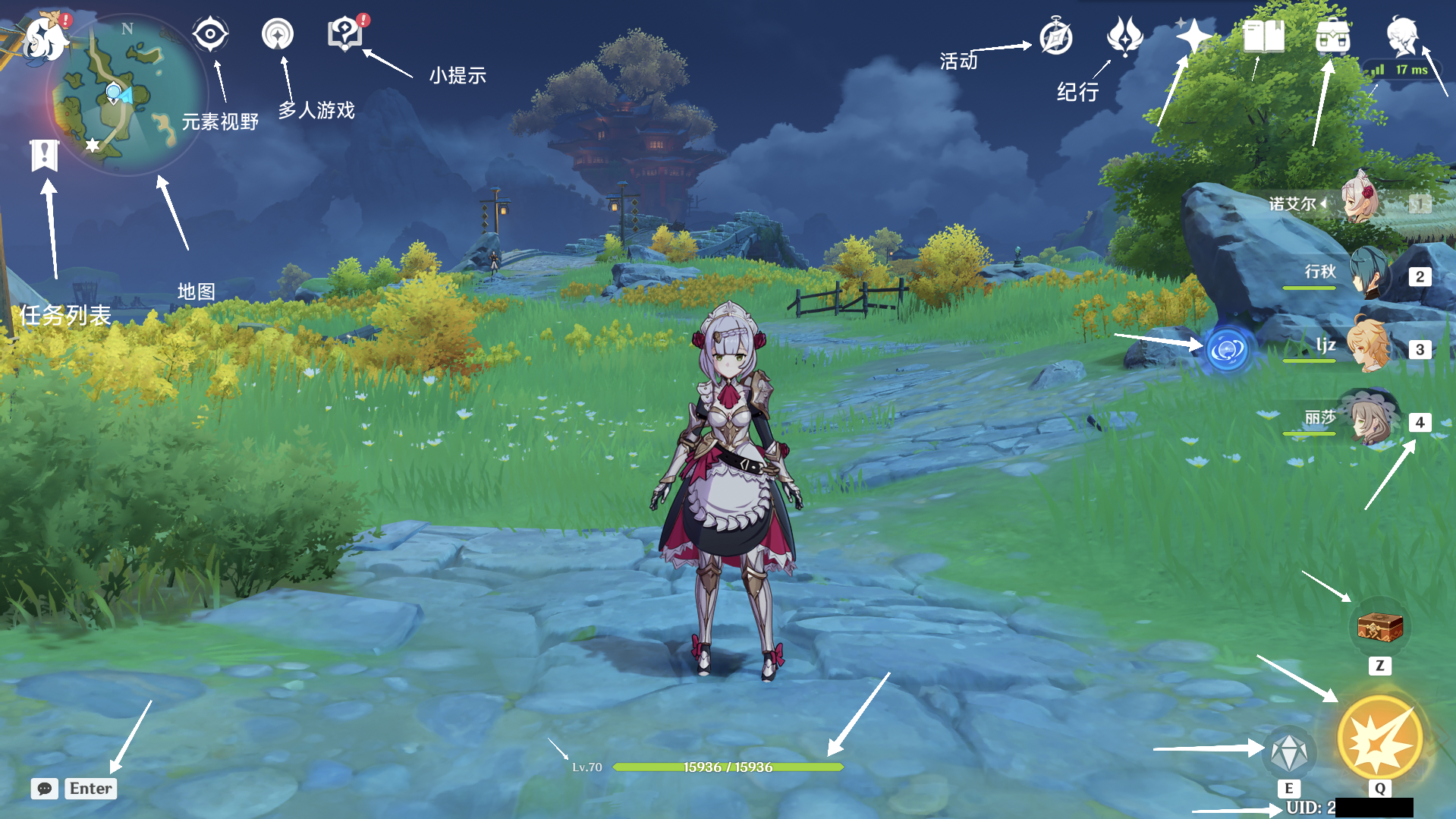
    以下为下列教程中通用的界面图片(含电脑端快捷键):

    界面图片(含电脑端快捷键)

    图例:

    图片中红色字体为电脑端快捷键
    注释字体为白色
    请注意部分游戏字体同样也是白色。

    更新日志:

    2025.3.30 发布-1,0章,更新了图片
    2025.3.31 修改了某些格式
    2025.4.2 将html表格换成markdown表格
    2025.8.18 换成了markdown超链接。

    1、基础操作

    移动:电脑端使用wasd;手机端使用位于左下角的拉杆。

    普通攻击:

    冲刺:

    跳跃:

    飞行:

    地图:

    传送:

    队伍:

  • 第二篇文章

    这是该博客的第二篇文章

    此文章用于测试各个功能是否可用

    [TOC]

    看来目录出了问题

    这是一段引用
    引用内容
    看来引用出了问题

    这是一个H2标题

    这是一个H3标题

    • 这是一个列表

    上面是一根分割线

    加粗
    加粗
    删除
    斜体

    图片

    一个很大的markdown图片

    test

    超链接

    一段内容

    这一段内容可以在这里找到。

    html段落里面可以嵌套a标签吗?可以,但是有的时候会出错,需要注意。

    以后要不还是用html写作吧,需要格式了在考虑markdown.

    C=\frac{\epsilon S}{d}

    似乎此 wp editor.md 用的是\KaTeX.

  • 世界,您好!

    欢迎使用 WordPress。这是您的第一篇文章。编辑或删除它,然后开始写作吧!